
Agora06 : comment se connecter à l’ENT des collèges des Alpes-Maritimes via EduConnect
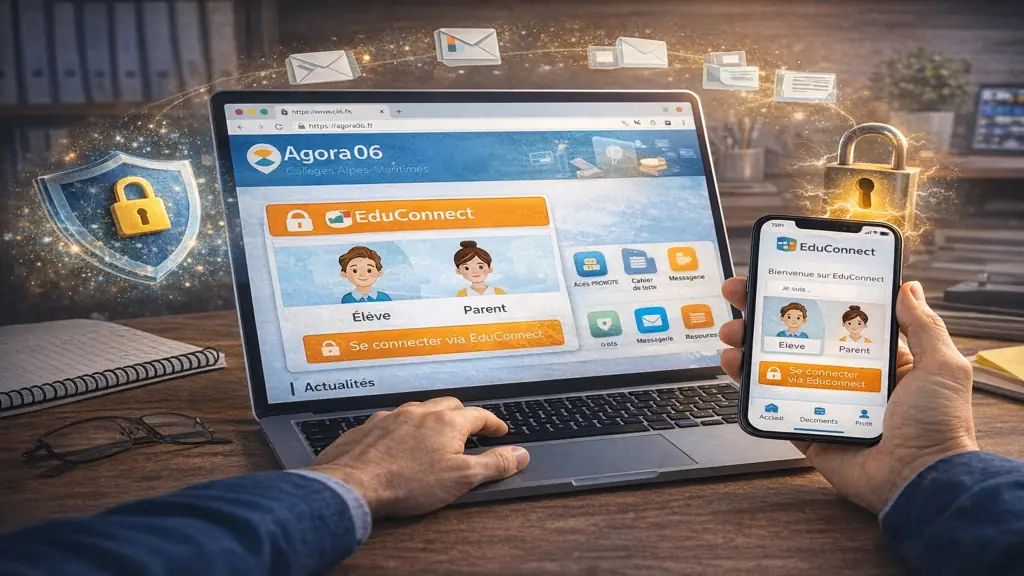
Agora06 est l’Espace Numérique de Travail (ENT) officiel des collèges publics du département des Alpes-Maritimes (06). Cette plateforme éducative centralise l’accès aux notes, absences, messagerie sécurisée, ressources pédagogiques, cahier de texte et services comme Pronote, nécessitant une connexion via EduConnect pour les élèves et représentants légaux.
Que vous soyez parent souhaitant suivre la scolarité de votre enfant ou élève accédant à vos devoirs, ce guide détaille les trois situations principales :
- Se connecter avec EduConnect : accès parent ou élève à l’ENT Agora06
- Créer un compte EduConnect parent : activation par SMS et rattachement enfant
- Accéder à Pronote : consultation des notes et absences depuis l’ENT
- Résoudre les problèmes courants : mot de passe oublié, identifiant, profil incorrect
- Dépannage technique : cache navigateur, compte non activé, erreurs fréquentes
Qu’est-ce qu’Agora06 et à quoi sert cet ENT
Agora06 constitue le portail numérique unique donnant accès à l’ensemble des services et outils numériques des collèges des Alpes-Maritimes. Cet Espace Numérique de Travail rassemble en un seul point d’entrée les fonctionnalités essentielles au suivi scolaire, à la communication entre établissement et familles, et aux ressources pédagogiques.
Les services accessibles via l’ENT Agora06
L’ENT Agora06 propose plusieurs modules interconnectés répondant aux besoins quotidiens des élèves et familles. La messagerie sécurisée permet des échanges confidentiels entre parents, enseignants et administration sans exposer d’adresses email personnelles. Le cahier de texte numérique centralise les devoirs donnés par chaque professeur, avec dates de rendu et pièces jointes éventuelles.
L’accès à Pronote depuis Agora06 offre une consultation simplifiée des notes, moyennes, bulletins, absences et retards. Les parents disposent ainsi d’un suivi en temps réel de l’assiduité et des résultats scolaires. Les ressources pédagogiques numériques (manuels, exercices, vidéos) enrichissent le travail à domicile, tandis que les actualités de l’établissement informent sur événements, réunions et calendrier scolaire.
Pour les élèves, Agora06 facilite également le dépôt de travaux numériques, l’accès aux emplois du temps et la consultation de documents administratifs (règlement intérieur, autorisations diverses). Cette centralisation évite la multiplication des identifiants et simplifie considérablement la vie scolaire numérique.
Qui peut accéder à l’ENT Agora06
Trois profils utilisateurs principaux peuvent se connecter à Agora06 : les élèves inscrits dans un collège public des Alpes-Maritimes, les représentants légaux (parents ou tuteurs) de ces élèves, et le personnel des établissements (enseignants, administration, vie scolaire).
Chaque profil offre des droits et vues spécifiques. Un élève accède à ses propres données (notes, devoirs, messagerie), tandis qu’un parent visualise les informations de tous ses enfants scolarisés dans le département. Le personnel dispose d’outils professionnels adaptés à ses fonctions (saisie de notes, gestion d’absences, communication avec familles).
L’accès à Agora06 nécessite impérativement un compte EduConnect, service national d’authentification unique pour l’éducation. Aucune inscription directe sur Agora06 n’est possible : vous devez obligatoirement passer par EduConnect pour vous identifier.
Se connecter à Agora06 avec un compte EduConnect existant
Si vous disposez déjà d’un compte EduConnect (créé précédemment ou fourni par le collège), la connexion à l’ENT Agora06 suit une procédure standardisée commune à tous les utilisateurs du département.
Étapes de connexion pour les parents représentants légaux
Rendez-vous sur le portail Agora06 via l’adresse communiquée par le collège de votre enfant (généralement accessible depuis le site web de l’établissement). Sur la page d’accueil de l’ENT, repérez le bouton “Se connecter” ou “Connexion” bien visible.
Lorsque la page d’authentification apparaît, sélectionnez impérativement le profil “Parent” ou “Représentant légal”. Cette sélection conditionne l’affichage des droits et contenus appropriés. Ne choisissez pas “Élève” si vous êtes parent, même pour consulter les informations de votre enfant.
Cliquez sur “Se connecter avec EduConnect” : vous êtes redirigé vers la page d’authentification EduConnect nationale. Saisissez votre identifiant EduConnect (généralement votre adresse email ou identifiant alphanumérique) et votre mot de passe personnel. Validez la connexion.
Après authentification réussie, EduConnect vous renvoie automatiquement vers Agora06, connecté avec vos droits de représentant légal. Si plusieurs enfants sont rattachés à votre compte EduConnect, vous pouvez basculer entre leurs profils via un menu déroulant généralement situé en haut de page.
Connexion pour les élèves avec leur compte EduConnect
Les élèves suivent une procédure similaire mais doivent impérativement sélectionner le profil “Élève” sur la page d’accueil d’Agora06. Cette distinction garantit l’accès aux espaces et fonctionnalités adaptés aux collégiens.
L’identifiant EduConnect élève est généralement fourni par l’établissement en début d’année scolaire, parfois lors d’une séance d’initiation au numérique. Cet identifiant peut être alphanumérique ou correspondre à l’adresse email académique attribuée à l’élève.
Le mot de passe initial est soit communiqué par le collège (à changer lors de la première connexion), soit défini par l’élève lors d’une activation guidée en classe. Les élèves doivent conserver précieusement ces identifiants et ne jamais les partager, même avec leurs camarades.
Une fois connecté via EduConnect, l’élève accède à son espace personnel Agora06 contenant devoirs, messagerie, ressources pédagogiques et Pronote. L’interface adaptée aux collégiens facilite la navigation entre les différents modules.
Créer et activer un compte EduConnect parent
Si vous n’avez jamais créé de compte EduConnect, cette étape préalable est indispensable avant tout accès à Agora06. La procédure, entièrement dématérialisée, s’appuie sur la vérification de votre identité via le numéro de téléphone mobile enregistré par le collège.
Prérequis : vérifier votre numéro de téléphone dans le dossier scolaire
Le collège de votre enfant a enregistré vos coordonnées, incluant votre numéro de téléphone mobile, lors de l’inscription ou via le dossier administratif annuel. Ce numéro doit être à jour et accessible pour recevoir le code SMS d’activation EduConnect.
Avant de commencer la création de compte, vérifiez auprès du secrétariat du collège que votre numéro mobile actuel figure bien dans le dossier. Si vous avez changé de numéro récemment sans en informer l’établissement, la création de compte échouera. Communiquez le nouveau numéro au collège et attendez sa mise à jour dans le système (généralement sous 48 heures).
Le numéro doit être un mobile français capable de recevoir des SMS. Les numéros fixes, étrangers ou professionnels avec filtrage SMS peuvent poser problème. Privilégiez votre numéro personnel principal.
Procédure complète de création du compte parent
Rendez-vous sur le portail de création de compte EduConnect via l’adresse educonnect.education.gouv.fr. Sur la page d’accueil, sélectionnez “Je crée mon compte” puis choisissez le profil “Responsable légal” (parent ou tuteur).
Le système vous demande de saisir votre numéro de téléphone mobile exactement tel qu’enregistré par le collège. Respectez le format demandé (généralement 10 chiffres commençant par 06 ou 07, sans espaces ni tirets). Validez l’envoi du code SMS.
Vous recevez dans les minutes suivantes un code SMS à 6 chiffres sur votre mobile. Saisissez ce code dans le formulaire EduConnect avant son expiration (généralement 10 minutes). Cette vérification confirme que vous êtes bien le propriétaire du numéro déclaré au collège.
Après validation du code SMS, définissez votre identifiant EduConnect (souvent votre adresse email) et créez un mot de passe robuste respectant les critères de sécurité imposés : longueur minimale, mélange majuscules/minuscules, chiffres et caractères spéciaux.
Rattacher votre enfant à votre compte EduConnect
La création de compte ne suffit pas : vous devez ensuite rattacher votre ou vos enfants à ce compte parent. EduConnect affiche automatiquement les enfants associés à votre numéro de téléphone dans les bases du rectorat. Cochez ceux pour lesquels vous souhaitez activer le suivi (généralement tous si vous êtes représentant légal de plusieurs collégiens).
Certains cas particuliers nécessitent une validation manuelle par le collège : famille recomposée, enfants de noms différents, changement récent de situation familiale. Si votre enfant n’apparaît pas automatiquement, contactez le secrétariat du collège qui régularisera la situation.
Une fois le rattachement confirmé, votre compte EduConnect parent est pleinement opérationnel. Vous pouvez désormais vous connecter à Agora06 et accéder aux informations scolaires de vos enfants scolarisés dans les Alpes-Maritimes.
Définir un email de récupération pour sécuriser le compte
Lors de la finalisation du compte EduConnect, le système vous invite à renseigner une adresse email de récupération. Cette adresse, distincte de votre identifiant, servira uniquement en cas d’oubli de mot de passe ou de blocage de compte.
Choisissez une adresse email que vous consultez régulièrement et dont vous maîtrisez l’accès. Évitez les adresses professionnelles susceptibles d’être désactivées en cas de changement d’emploi. Une adresse personnelle Gmail, Outlook ou autre service pérenne convient parfaitement.
Conservez précieusement vos identifiants EduConnect : ils vous serviront pendant toute la scolarité de votre enfant, voire au-delà si vous avez plusieurs enfants se succédant au collège.
Accéder à Pronote depuis l’ENT Agora06
Pronote, logiciel de gestion de vie scolaire utilisé par la plupart des collèges des Alpes-Maritimes, est accessible directement via l’ENT Agora06 sans nécessiter d’identifiant supplémentaire. Cette intégration simplifie considérablement l’accès aux notes et absences.
Le principe de connexion unique via l’ENT
Lorsque vous vous connectez à Agora06 avec votre compte EduConnect, l’ENT authentifie automatiquement votre identité auprès de tous les services intégrés, dont Pronote. Vous n’avez donc aucun nouvel identifiant ou mot de passe Pronote à retenir : votre connexion EduConnect suffit.
Sur le tableau de bord Agora06, repérez la tuile, l’icône ou le lien “Pronote” (parfois libellé “Notes et résultats” ou “Vie scolaire”). Un simple clic vous transfère vers l’interface Pronote de votre collège, déjà connecté avec votre profil parent ou élève.
Cette connexion unique (SSO, Single Sign-On) élimine la nécessité de gérer des mots de passe distincts pour chaque service. Tant que votre session Agora06 reste active, vous naviguez librement entre ENT et Pronote sans re-saisir vos identifiants.
Que consulter dans Pronote via Agora06
Une fois dans Pronote, les parents accèdent aux notes détaillées par matière, moyennes trimestrielles, bulletins officiels téléchargeables au format PDF, et graphiques d’évolution. L’historique complet des absences et retards apparaît avec justificatifs associés et commentaires éventuels de la vie scolaire.
Le cahier de texte Pronote liste les devoirs donnés avec dates de rendu, pièces jointes et contenus de séances. Les compétences évaluées au cours du cycle 4 (classes de 5e, 4e, 3e) sont également consultables pour suivre l’acquisition du socle commun.
Les élèves retrouvent ces mêmes informations depuis leur profil, avec en plus l’accès à certains modules comme le choix de menus cantine (si activé par l’établissement) ou les réservations de ressources (salles, matériel).
Les bulletins officiels téléchargés depuis Pronote via Agora06 ont pleine valeur administrative et peuvent être fournis à des organismes externes (dossiers de bourse, inscriptions diverses).
Résoudre les problèmes de connexion à Agora06
Plusieurs situations courantes empêchent l’accès à l’ENT Agora06. Identifier rapidement l’origine du blocage permet de débloquer la situation sans contacter systématiquement le support technique du collège.
Erreur de profil lors de la connexion
Le problème le plus fréquent provient d’une sélection incorrecte du profil sur la page d’accueil Agora06. Si un parent choisit “Élève” ou inversement, l’authentification peut réussir mais l’interface affichée ne correspond pas, empêchant l’accès aux bonnes informations.
Symptôme : vous vous connectez sans erreur mais ne voyez pas les données attendues (notes de vos enfants pour un parent, ou mauvais contenus pour un élève). Solution : déconnectez-vous complètement, retournez sur la page d’accueil Agora06, et sélectionnez le bon profil avant de cliquer sur “Se connecter avec EduConnect”.
Cette erreur ne génère aucun message d’alerte puisque la connexion technique fonctionne, seul l’affichage des droits est inadapté. Vérifiez systématiquement le profil sélectionné avant chaque connexion.
Compte EduConnect non activé ou incomplet
Si lors de la connexion EduConnect vous voyez un message indiquant “compte non activé” ou “inscription incomplète”, votre création de compte n’a pas été finalisée. Cette situation survient si vous avez interrompu la procédure avant rattachement des enfants ou validation finale.
Retournez sur educonnect.education.gouv.fr, connectez-vous avec vos identifiants partiels si possible, ou relancez une création de compte complète si nécessaire. Assurez-vous de valider chaque étape jusqu’au message de confirmation finale “Votre compte est actif”.
Certains parents pensent que recevoir le code SMS suffit : non, il faut absolument compléter toutes les étapes suivantes (mot de passe, rattachement enfants, validation) pour activer réellement le compte.
Mot de passe oublié ou identifiant perdu
L’oubli de mot de passe EduConnect se traite directement sur le portail national EduConnect, pas sur Agora06. Sur la page de connexion EduConnect, cliquez sur “Mot de passe oublié”. Le système vous demande votre identifiant et envoie un lien de réinitialisation à l’adresse email de récupération enregistrée lors de la création de compte.
Si vous avez également oublié votre identifiant, la procédure “Identifiant oublié” vous demandera votre numéro de téléphone mobile. Un code SMS vous sera envoyé pour récupérer votre identifiant. Sans accès à ce numéro mobile ni à l’email de récupération, contactez obligatoirement le collège qui sollicitera le rectorat pour réinitialisation manuelle.
Ne confondez jamais les identifiants Agora06 (qui n’existent pas en tant que tels) et les identifiants EduConnect (qui seuls permettent la connexion). Toute demande de réinitialisation passe par EduConnect, jamais directement par Agora06.
Problèmes de cache navigateur et cookies
Les navigateurs stockent temporairement des données de connexion (cookies, cache) qui peuvent devenir obsolètes ou corrompues, générant des erreurs inexpliquées type “session expirée” ou “échec de connexion” alors que vos identifiants sont corrects.
Solution rapide : videz le cache et les cookies de votre navigateur, ou testez en navigation privée (mode incognito sur Chrome, navigation privée sur Firefox/Safari). Si la connexion fonctionne en navigation privée, le problème provient bien du cache : nettoyez-le définitivement.
Vérifiez également que votre navigateur est à jour (Chrome, Firefox, Edge ou Safari version récente). Les navigateurs obsolètes peuvent ne pas supporter les protocoles de sécurité modernes requis par EduConnect et Agora06.
Désactivez temporairement les extensions de blocage de publicités ou de protection de vie privée qui interfèrent parfois avec les pages d’authentification. Autorisez spécifiquement les cookies pour educonnect.education.gouv.fr et le domaine Agora06.
À ne pas confondre : Agora06 ENT et autres usages du nom
Le terme “Agora06” peut prêter à confusion car il apparaît dans plusieurs contextes distincts sans rapport avec l’Espace Numérique de Travail des collèges. Clarifier ces différences évite erreurs et déceptions lors de recherches en ligne.
Agora06 événements et salons
Agora06 désigne également un espace événementiel ou salon se tenant occasionnellement dans les Alpes-Maritimes pour rassemblements professionnels, congrès, forums associatifs ou manifestations culturelles. Ces événements physiques n’ont strictement aucun lien avec l’ENT éducatif.
Des recherches Google sur “Agora06” peuvent afficher des résultats mixant ENT scolaire et événements locaux. Vérifiez bien le contexte : si la page mentionne “collèges”, “éducation”, “EduConnect” ou “élèves”, il s’agit de l’ENT. Si elle évoque “salon”, “stand”, “conférence” ou “exposition”, il s’agit d’événements sans rapport avec la scolarité.
Cette homonymie n’impacte pas l’usage de l’ENT mais peut compliquer les recherches d’informations ou de support technique. Privilégiez toujours les adresses officielles communiquées par le collège de votre enfant plutôt que des résultats de recherche potentiellement ambigus.
Optimiser votre utilisation quotidienne d’Agora06
L’ENT Agora06 simplifie considérablement le suivi scolaire des collégiens des Alpes-Maritimes grâce à la centralisation via EduConnect. Une fois votre compte EduConnect parent créé et activé, ou votre compte élève fonctionnel, l’accès quotidien devient fluide et ne nécessite plus qu’une simple authentification.
Conservez précieusement vos identifiants EduConnect dans un gestionnaire de mots de passe sécurisé ou un emplacement confidentiel. Ces identifiants vous accompagnent pendant toute la scolarité au collège, voire au lycée si votre académie utilise également EduConnect pour l’ENT du secondaire supérieur.
En cas de difficulté persistante malgré les solutions de dépannage habituelles, le secrétariat du collège reste votre interlocuteur privilégié. Les équipes administratives peuvent vérifier l’état de votre compte, mettre à jour vos coordonnées, ou solliciter le support technique rectorat si nécessaire. N’hésitez pas à les contacter plutôt que de multiplier des tentatives infructueuses risquant de bloquer temporairement votre compte pour sécurité.
