
MyPeopleDoc : Guide de Connexion et Résolution des Problèmes d’Accès
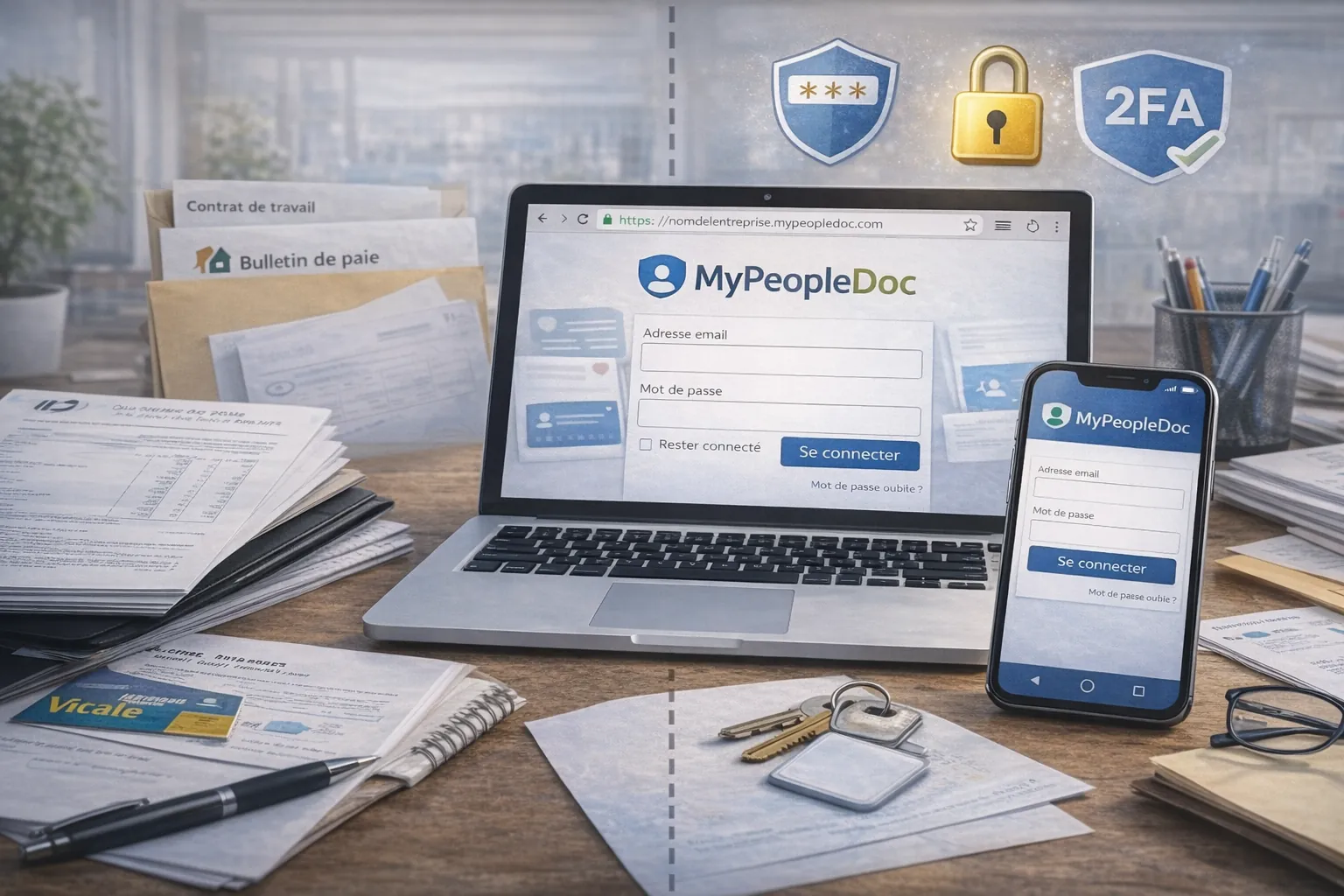
MyPeopleDoc est un coffre-fort numérique professionnel qui centralise vos documents RH : bulletins de paie, contrats, attestations et autres pièces administratives. Pour vous connecter, accédez au portail via l’URL fournie par votre employeur, saisissez vos identifiants, et validez l’authentification multifacteur si activée. En cas de blocage (mot de passe oublié, compte non activé, erreur de connexion), ce guide vous accompagne étape par étape.
Ce que vous allez apprendre :
- Comment activer votre compte MyPeopleDoc pour la première connexion
- Les étapes précises pour vous connecter et accéder à vos documents
- Les solutions concrètes aux problèmes de connexion les plus fréquents
- Comment sécuriser et gérer votre accès au coffre-fort numérique
Activer votre compte MyPeopleDoc pour la première fois
Lors de votre arrivée dans l’entreprise ou du déploiement de la plateforme, vous recevez une invitation employeur par email sur votre adresse personnelle ou professionnelle. Ce message contient un lien d’activation et un code d’activation temporaire indispensables pour créer votre compte.
Cliquez sur le lien présent dans l’email d’invitation. Vous êtes redirigé vers une page d’inscription où vous devez saisir le code d’activation fourni dans le message. Ce code est généralement valable pendant une durée limitée, souvent 30 jours. Si ce délai est dépassé, contactez votre service RH ou votre gestionnaire de paie pour obtenir une nouvelle invitation.
Créez ensuite votre mot de passe en respectant les exigences de sécurité affichées à l’écran. La plateforme impose généralement un mot de passe d’au moins 8 caractères, combinant majuscules, minuscules, chiffres et caractères spéciaux. Notez ce mot de passe dans un gestionnaire sécurisé ou un endroit confidentiel, car vous en aurez besoin à chaque connexion.
Validez votre adresse email en cliquant sur le lien de confirmation envoyé automatiquement après la création du mot de passe. Cette étape finalise l’activation de votre compte et vous permet d’accéder immédiatement à vos documents RH stockés par votre employeur.
Si vous ne recevez pas l’invitation employeur dans les jours suivant votre embauche ou l’annonce du déploiement, vérifiez d’abord vos courriers indésirables ou spams. Les emails automatiques sont parfois filtrés par les messageries. Si l’invitation reste introuvable, contactez directement votre responsable RH pour qu’il renvoie l’email ou vérifie que l’adresse utilisée est correcte.
Se connecter à MyPeopleDoc : étapes détaillées
Une fois votre compte activé, la connexion MyPeopleDoc s’effectue via le portail web spécifique à votre entreprise. L’URL de connexion vous a été communiquée dans l’email d’invitation ou par votre service RH. Elle prend généralement la forme “nomdelentreprise.mypeopledoc.com” ou une adresse personnalisée selon la configuration choisie par votre organisation.
Ouvrez votre navigateur internet et saisissez l’URL exacte du portail. Utilisez de préférence un navigateur récent et à jour (Chrome, Firefox, Edge ou Safari) pour garantir la compatibilité avec toutes les fonctionnalités de la plateforme. Évitez les versions obsolètes d’Internet Explorer qui peuvent générer des erreurs d’affichage ou de connexion.
Sur la page d’accueil, saisissez votre identifiant dans le premier champ. Selon la configuration de votre entreprise, cet identifiant peut être votre adresse email professionnelle, votre email personnel utilisé lors de l’inscription, ou un identifiant unique fourni par votre employeur. Respectez scrupuleusement la casse (majuscules/minuscules) et vérifiez l’absence d’espace avant ou après l’identifiant.
Entrez votre mot de passe dans le second champ, puis cliquez sur le bouton de connexion. Si votre entreprise a activé l’authentification multifacteur (MFA), une étape supplémentaire s’affiche après la saisie du mot de passe. Vous devez alors valider votre identité via un code reçu par SMS, email, ou généré par une application d’authentification comme Microsoft Authenticator ou Google Authenticator.
Une fois connecté, vous accédez à votre tableau de bord personnel affichant vos documents disponibles. La plateforme offre un stockage de 10 Go pour vos documents RH, largement suffisant pour plusieurs années de bulletins de paie et pièces administratives. Les documents sont classés par catégorie (paie, contrat, formation, etc.) et vous pouvez les télécharger, les consulter en ligne ou les partager de manière sécurisée.
Résoudre les problèmes de mot de passe oublié
L’oubli du mot de passe constitue le problème de connexion le plus fréquent sur MyPeopleDoc. La plateforme intègre une procédure de réinitialisation simple et sécurisée accessible depuis la page de connexion.
Cliquez sur le lien “Mot de passe oublié ?” ou “Réinitialiser mon mot de passe” situé sous les champs de connexion. Vous êtes redirigé vers une page où vous devez saisir l’adresse email associée à votre compte. Utilisez exactement la même adresse que celle utilisée lors de l’activation, qu’il s’agisse de votre email personnel ou professionnel.
Consultez votre boîte de réception pour récupérer l’email de réinitialisation envoyé automatiquement par MyPeopleDoc. Ce message contient un lien de réinitialisation valable pendant une durée limitée, généralement quelques heures. Si vous ne recevez pas cet email dans les 5 minutes, vérifiez vos courriers indésirables et assurez-vous d’avoir saisi la bonne adresse email.
Cliquez sur le lien de réinitialisation et créez un nouveau mot de passe en respectant les critères de sécurité affichés. Évitez de réutiliser un ancien mot de passe ou des combinaisons trop simples facilement devinables. Privilégiez une phrase de passe longue mêlant plusieurs mots sans lien logique, plus facile à mémoriser qu’une suite de caractères aléatoires.
Si la procédure de réinitialisation échoue malgré ces étapes, ou si vous ne parvenez pas à recevoir l’email de récupération, contactez le support de votre entreprise. Votre service RH ou votre administrateur système peut débloquer votre compte manuellement ou vous fournir un nouveau lien d’activation. N’essayez pas de créer un second compte avec une autre adresse email, cela créerait des doublons et compliquerait l’accès à vos documents.
Débloquer un compte suite à plusieurs tentatives échouées
Après plusieurs tentatives de connexion avec un mot de passe incorrect, MyPeopleDoc bloque temporairement votre compte pour des raisons de sécurité. Ce mécanisme protège vos données contre les tentatives d’accès frauduleuses par force brute.
Le blocage automatique intervient généralement après 3 à 5 tentatives infructueuses consécutives. Un message d’erreur vous informe que votre compte est temporairement verrouillé et vous invite à patienter ou à contacter l’administrateur. La durée du verrouillage varie selon la configuration de votre entreprise, allant de 15 minutes à plusieurs heures.
Si vous êtes bloqué, la solution la plus rapide consiste à attendre la fin du délai de verrouillage automatique avant de retenter une connexion. Profitez de ce délai pour retrouver votre mot de passe exact ou lancer une procédure de réinitialisation si vous avez un doute sur sa validité.
Pour un déblocage immédiat sans attendre, contactez votre service RH ou le support technique interne qui dispose des droits d’administration sur MyPeopleDoc. Préparez votre identifiant ou adresse email d’inscription pour faciliter l’identification de votre compte. L’administrateur peut lever le blocage manuellement en quelques minutes et vous permettre de vous reconnecter immédiatement.
Après le déblocage, si vous constatez que le mot de passe enregistré ne fonctionne toujours pas, lancez immédiatement une réinitialisation complète plutôt que de multiplier les tentatives qui aboutiraient à un nouveau blocage. Cette approche méthodique évite les cycles de verrouillage répétés et accélère la résolution du problème.
Problèmes liés à l’authentification multifacteur (MFA)
L’authentification multifacteur ajoute une couche de sécurité supplémentaire en exigeant une seconde validation après la saisie du mot de passe. Si votre entreprise a activé cette fonctionnalité sur MyPeopleDoc, vous pouvez rencontrer des difficultés spécifiques liées à cette étape de vérification.
Le problème le plus courant concerne la non-réception du code de validation par SMS ou email. Vérifiez d’abord que le numéro de téléphone ou l’adresse email enregistrés dans votre profil sont corrects et accessibles. Si vous avez changé de numéro ou d’adresse email depuis l’activation du compte, contactez votre administrateur pour mettre à jour ces informations dans le système.
Les codes de validation ont une durée de validité limitée, généralement entre 5 et 10 minutes. Si vous saisissez un code expiré, demandez l’envoi d’un nouveau code via l’option “Renvoyer le code” présente sur la page d’authentification. Évitez de demander plusieurs codes successifs rapidement, cela peut déclencher un blocage temporaire par mesure de sécurité.
Si vous utilisez une application d’authentification comme Microsoft Authenticator ou Google Authenticator, assurez-vous que l’heure de votre smartphone est correctement synchronisée. Les codes générés par ces applications reposent sur un algorithme temporel, et un décalage horaire de quelques minutes suffit à rendre les codes invalides. Activez la synchronisation automatique de l’heure dans les paramètres de votre téléphone.
En cas de perte ou de changement de téléphone contenant votre application d’authentification, contactez immédiatement votre administrateur MyPeopleDoc. Il devra réinitialiser votre configuration MFA pour vous permettre d’associer un nouveau dispositif. Conservez toujours les codes de récupération fournis lors de la configuration initiale de l’authentification multifacteur, ils permettent de vous connecter en cas de problème avec votre dispositif principal.
Erreurs de connexion liées au navigateur ou à la configuration
Certains problèmes de connexion MyPeopleDoc proviennent de la configuration de votre navigateur ou de votre réseau internet plutôt que de vos identifiants. Ces difficultés techniques se manifestent par des pages qui ne chargent pas correctement, des boutons inactifs, ou des messages d’erreur génériques.
Commencez par vider le cache et les cookies de votre navigateur. Les données mises en cache peuvent entrer en conflit avec les mises à jour de la plateforme et empêcher l’affichage correct de la page de connexion. Accédez aux paramètres de votre navigateur, trouvez l’option de suppression des données de navigation, et sélectionnez “Cookies et autres données de sites” ainsi que “Images et fichiers en cache”. Redémarrez ensuite votre navigateur avant de retenter la connexion.
Désactivez temporairement les extensions de navigateur, notamment les bloqueurs de publicité, les gestionnaires de mots de passe automatiques, ou les VPN qui peuvent interférer avec le processus d’authentification. Testez la connexion en mode navigation privée ou incognito, qui désactive automatiquement la plupart des extensions et utilise une session vierge sans cookies préexistants.
Vérifiez que JavaScript est activé dans les paramètres de votre navigateur. MyPeopleDoc repose sur ce langage de programmation pour gérer l’interface utilisateur et les interactions de connexion. Sans JavaScript, la page peut s’afficher partiellement mais les boutons et formulaires restent non fonctionnels.
Si vous vous connectez depuis un réseau d’entreprise, un pare-feu ou un proxy peut bloquer l’accès à certains domaines ou ports utilisés par MyPeopleDoc. Testez la connexion depuis un autre réseau (connexion mobile 4G/5G, réseau domestique) pour identifier si le problème provient de restrictions réseau. Si la connexion fonctionne sur un autre réseau, contactez votre service informatique pour qu’il autorise les domaines MyPeopleDoc dans la configuration du pare-feu.
Accéder à vos documents et gérer votre coffre-fort numérique
Une fois connecté avec succès, MyPeopleDoc vous donne accès à l’ensemble de vos documents RH dans un espace sécurisé et organisé. La navigation intuitive vous permet de retrouver rapidement n’importe quel document parmi ceux déposés par votre employeur.
Les bulletins de paie constituent les documents les plus consultés sur la plateforme. Ils sont automatiquement déposés chaque mois par votre service paie et restent accessibles indéfiniment, y compris après votre départ de l’entreprise si votre compte reste actif. Vous pouvez les télécharger au format PDF pour les transmettre à un organisme (banque, CAF, bailleur) ou les conserver localement en complément du stockage en ligne.
Le coffre-fort numérique offre un stockage de 10 Go, largement suffisant pour plusieurs décennies de documents RH. À titre indicatif, un bulletin de paie PDF pèse entre 50 et 200 Ko, ce qui permet de stocker plusieurs milliers de documents avant d’atteindre la limite. Si vous approchez de cette limite, vous pouvez télécharger et archiver localement les documents les plus anciens, bien que ce cas reste exceptionnel pour un usage RH standard.
L’interface permet de rechercher des documents par mot-clé, date, catégorie ou type. Utilisez la barre de recherche pour retrouver rapidement un bulletin de paie d’un mois spécifique, un contrat de travail, une attestation employeur ou tout autre document. Les filtres disponibles affinent les résultats et accélèrent la navigation dans des historiques importants.
Vous pouvez également gérer les notifications pour être alerté par email à chaque dépôt de nouveau document. Cette option pratique vous évite de vous connecter régulièrement pour vérifier l’arrivée de vos bulletins de paie. Configurez vos préférences de notification dans les paramètres de votre profil pour choisir la fréquence et le type d’alertes souhaitées.
Contacter le support en cas de problème persistant
Lorsque les solutions de dépannage standard ne résolvent pas votre problème de connexion MyPeopleDoc, contactez le support approprié selon la nature de votre difficulté. Deux niveaux d’assistance existent : le support de votre entreprise et le centre d’aide MyPeopleDoc.
Pour les problèmes liés à l’activation de compte, à l’invitation employeur non reçue, au déblocage de compte, ou à la mise à jour de vos informations personnelles, adressez-vous en priorité à votre service RH ou à votre gestionnaire de paie. Ces interlocuteurs disposent des droits d’administration sur votre compte et peuvent effectuer les modifications nécessaires rapidement. Préparez votre demande en précisant votre identifiant, la nature exacte du problème, les messages d’erreur rencontrés, et les étapes de dépannage déjà tentées.
Pour les difficultés techniques liées à la plateforme elle-même (bugs d’affichage, erreurs système, problèmes de téléchargement de documents), consultez d’abord le centre d’aide disponible sur le site MyPeopleDoc. Cette base de connaissances regroupe les questions fréquentes, des guides d’utilisation détaillés, et des tutoriels vidéo pour résoudre les problèmes courants. La recherche par mots-clés vous oriente vers les articles pertinents.
Si le centre d’aide ne répond pas à votre question, contactez le support technique MyPeopleDoc via le formulaire de contact disponible sur la plateforme. Décrivez précisément votre problème en incluant des captures d’écran des messages d’erreur, le navigateur utilisé, le système d’exploitation de votre ordinateur, et l’historique détaillé des manipulations effectuées. Plus votre demande est documentée, plus la résolution sera rapide.
Dans tous les cas, conservez une trace écrite de vos échanges avec les supports (copies d’emails, numéros de tickets) et des solutions proposées. Cette documentation vous sera utile si le problème réapparaît ou si vous devez escalader votre demande vers un niveau de support supérieur.
Sécuriser votre accès et protéger vos données personnelles
La sécurité de votre compte MyPeopleDoc repose en grande partie sur vos pratiques de connexion et de gestion des accès. Adoptez les bonnes habitudes suivantes pour protéger vos documents RH contre tout accès non autorisé.
Créez un mot de passe fort et unique, différent de ceux utilisés pour vos autres comptes en ligne. Évitez les mots de passe évidents comme votre date de naissance, le nom de votre entreprise, ou des suites simples de caractères. Utilisez un gestionnaire de mots de passe pour générer et stocker des combinaisons complexes sans avoir à les mémoriser.
Ne partagez jamais vos identifiants de connexion MyPeopleDoc, même avec des collègues ou des membres de votre famille. Votre coffre-fort numérique contient des informations confidentielles comme vos rémunérations, vos données bancaires via les bulletins de paie, et des documents contractuels. Toute divulgation expose ces données sensibles à des risques de fraude ou d’usurpation d’identité.
Déconnectez-vous systématiquement après chaque session, particulièrement si vous accédez à MyPeopleDoc depuis un ordinateur partagé ou public. Le simple fait de fermer l’onglet ne suffit pas toujours à terminer la session active. Cliquez sur le bouton de déconnexion pour garantir que personne ne pourra accéder à votre compte depuis ce terminal.
Activez l’authentification multifacteur si votre entreprise propose cette option. Cette sécurité supplémentaire rend extrêmement difficile l’accès à votre compte même si votre mot de passe était compromis. Le léger inconvénient d’une étape de validation additionnelle est largement compensé par la protection accrue de vos données.
Surveillez régulièrement l’activité de votre compte en consultant l’historique des connexions si cette fonctionnalité est disponible. Des connexions depuis des localisations inhabituelles ou à des horaires incohérents peuvent signaler une compromission de votre compte. En cas de suspicion d’accès frauduleux, changez immédiatement votre mot de passe et contactez votre administrateur.
Optimiser votre utilisation quotidienne de MyPeopleDoc
Au-delà de la simple connexion et consultation de documents, MyPeopleDoc offre des fonctionnalités qui optimisent votre gestion administrative quotidienne. Exploitez pleinement ces options pour gagner du temps et simplifier vos démarches.
Organisez vos documents en créant des dossiers personnalisés si la plateforme le permet. Bien que les documents soient déjà classés automatiquement par catégorie, vous pouvez affiner cette organisation selon vos besoins spécifiques : regrouper tous les documents d’une année fiscale, créer un dossier pour des démarches administratives en cours, ou rassembler les pièces nécessaires à un dossier de prêt immobilier.
Utilisez la fonctionnalité de partage sécurisé pour transmettre des documents à des tiers de confiance (comptable, conseiller bancaire, organisme social) sans avoir à télécharger puis renvoyer les fichiers par email. MyPeopleDoc génère un lien temporaire protégé par mot de passe, garantissant que seul le destinataire autorisé peut accéder au document. Ce lien expire après une durée définie, limitant l’exposition de vos données.
Profitez de l’accessibilité permanente de vos documents pour anticiper vos démarches administratives. Besoin de justificatifs de revenus pour une demande d’aide ? De bulletins de paie pour un dossier de location ? Connectez-vous à MyPeopleDoc depuis n’importe quel appareil connecté à internet pour récupérer instantanément les pièces requises, même en déplacement ou en dehors des heures ouvrables du service RH.
Mettez régulièrement à jour vos coordonnées dans votre profil utilisateur, particulièrement votre adresse email et votre numéro de téléphone. Ces informations sont essentielles pour recevoir les notifications de nouveaux documents, pour les procédures de réinitialisation de mot de passe, et pour l’authentification multifacteur. Des coordonnées obsolètes peuvent vous bloquer l’accès en cas de problème.
MyPeopleDoc facilite considérablement la gestion de vos documents RH en centralisant l’accès et en garantissant leur conservation sécurisée. Les problèmes de connexion, bien que frustrants, se résolvent généralement rapidement en suivant les procédures de dépannage appropriées ou en contactant les bons interlocuteurs. Une fois ces obstacles techniques surmontés, vous bénéficiez d’un outil fiable qui simplifie durablement vos démarches administratives professionnelles.
