
UrbanWeb RATP : Connexion, Dépannage et Accès à l’Intranet
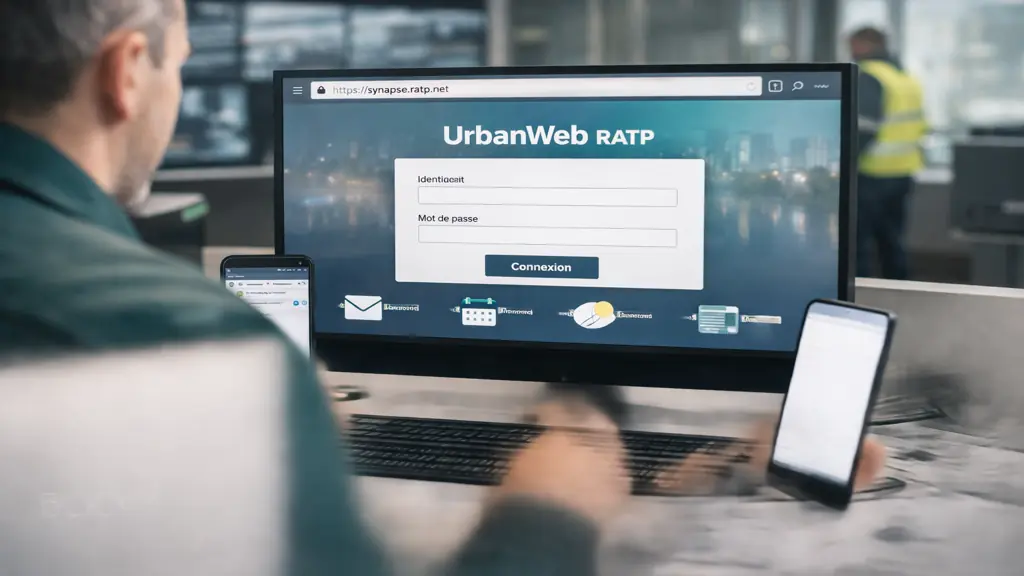
UrbanWeb RATP désigne le portail intranet RATP accessible aux agents du groupe pour consulter leurs documents RH, leur messagerie professionnelle, leur planning, leurs congés RTT et leur bulletin de pointage. Pour vous connecter, accédez à l’URL synapse.ratp.net ou urbangroup.ratp.net, saisissez votre matricule et votre mot de passe, puis validez. En cas de problème (mot de passe oublié, compte bloqué, erreur de connexion), ce guide vous accompagne étape par étape.
Ce que vous trouverez dans cet article :
- Les étapes précises pour accéder à UrbanWeb RATP
- Les solutions aux problèmes de connexion les plus fréquents
- Comment débloquer votre compte ou réinitialiser votre mot de passe
- Les prérequis techniques pour naviguer sans erreur
Se connecter à UrbanWeb RATP : procédure complète
L’accès au portail intranet RATP nécessite une connexion sécurisée réservée aux agents du groupe. La procédure standard s’effectue depuis n’importe quel ordinateur connecté à internet, que vous soyez sur votre lieu de travail ou à distance.
Ouvrez votre navigateur internet (Chrome, Firefox, Edge ou Safari) et saisissez l’une des deux adresses suivantes dans la barre d’URL : synapse.ratp.net ou urbangroup.ratp.net. Ces deux adresses redirigent vers le même portail intranet mais synapse.ratp.net constitue généralement l’URL de référence communiquée par le service informatique du groupe.
Sur la page d’accueil de connexion UrbanWeb, deux champs sont affichés. Dans le premier champ intitulé “Identifiant” ou “Matricule”, saisissez votre numéro de matricule RATP sans espace ni caractère spécial. Ce matricule unique vous a été communiqué lors de votre embauche et figure sur vos bulletins de paie, votre badge professionnel et tous vos documents RH.
Dans le second champ “Mot de passe”, entrez votre mot de passe personnel en respectant scrupuleusement les majuscules et minuscules. Si vous vous connectez pour la première fois, utilisez le mot de passe temporaire fourni par votre responsable ou le service RH, que vous devrez modifier immédiatement après cette première connexion.
Cliquez sur le bouton “Connexion” ou “Valider” pour accéder au portail. Une fois authentifié, vous arrivez sur la page d’accueil UrbanWeb qui centralise l’accès à tous les services : messagerie RATP via Outlook Web App, consultation de votre fiche de paie, gestion de votre planning et de vos congés RTT, accès aux documents RH, et diverses applications métier selon votre fonction.
Si vous cochez la case “Rester connecté” ou “Se souvenir de moi” avant de valider, le système mémorise votre session pour les connexions ultérieures depuis le même appareil. Cette option pratique vous évite de ressaisir vos identifiants à chaque visite, mais ne l’activez jamais sur un ordinateur partagé ou public pour des raisons de sécurité.
Résoudre les problèmes de mot de passe oublié
L’oubli du mot de passe constitue la difficulté la plus courante lors de la connexion UrbanWeb. La RATP a mis en place une procédure de récupération accessible directement depuis la page de connexion pour vous permettre de retrouver rapidement l’accès à votre compte.
Sur la page d’accueil de synapse.ratp.net, repérez le lien “Mot de passe oublié ?” généralement situé sous les champs de connexion. Cliquez sur ce lien pour être redirigé vers l’interface de réinitialisation sécurisée.
Saisissez votre matricule dans le champ prévu à cet effet. Le système vérifie automatiquement l’existence de votre compte dans la base de données agents. Si votre matricule n’est pas reconnu, vérifiez que vous l’avez saisi correctement sans espace ni erreur de frappe. Votre matricule figure sur votre bulletin de pointage ou votre fiche de paie.
Suivez les instructions affichées à l’écran qui peuvent varier selon la configuration de sécurité en vigueur. La procédure standard vous demande de répondre à une question de sécurité que vous avez définie lors de la création de votre compte, ou de confirmer votre identité via un code envoyé sur votre email personnel ou professionnel enregistré dans le système.
Si vous ne parvenez pas à récupérer votre mot de passe via la procédure automatique, ou si vous n’avez jamais paramétré de question de sécurité ni renseigné d’adresse email de récupération, contactez directement le service informatique RATP ou votre responsable hiérarchique. Préparez votre numéro de matricule, votre nom complet et votre affectation pour faciliter l’identification de votre compte.
Le service informatique pourra générer un nouveau mot de passe temporaire et vous le communiquer de manière sécurisée. Ce mot de passe temporaire devra obligatoirement être modifié lors de votre prochaine connexion UrbanWeb pour des raisons de sécurité. Choisissez alors un mot de passe respectant les critères imposés par la politique de sécurité du groupe : longueur minimale, combinaison de majuscules, minuscules, chiffres et caractères spéciaux.
Débloquer un compte après plusieurs tentatives échouées
Le système UrbanWeb RATP intègre une protection automatique contre les tentatives de connexion frauduleuses. Après un certain nombre d’échecs consécutifs de saisie du mot de passe, votre compte est temporairement bloqué pour prévenir tout accès non autorisé.
Le compte bloqué se manifeste par un message d’erreur explicite lors de votre tentative de connexion : “Votre compte a été verrouillé” ou “Compte temporairement désactivé”. Ce verrouillage intervient généralement après 3 à 5 tentatives infructueuses, selon la politique de sécurité en vigueur.
Dans la plupart des cas, le blocage est temporaire et se lève automatiquement après un délai défini, souvent compris entre 15 et 30 minutes. Si vous pouvez patienter ce court délai, attendez puis retentez une connexion en vous assurant cette fois de saisir le bon mot de passe. Profitez de cette attente pour retrouver votre mot de passe exact ou vérifier que vous utilisez bien le bon matricule.
Pour déverrouiller compte immédiatement sans attendre, contactez le support informatique RATP par téléphone en fournissant votre matricule et vos coordonnées complètes. Le technicien de support vérifie votre identité puis débloque manuellement votre compte dans le système. Vous pouvez alors vous reconnecter immédiatement.
Si vous constatez que votre mot de passe ne fonctionne toujours pas après le déblocage, lancez directement une procédure de réinitialisation via le lien “Mot de passe oublié” plutôt que de multiplier les tentatives qui causeraient un nouveau blocage. Cette approche méthodique évite les cycles répétés de verrouillage et accélère la résolution du problème.
Notez que si votre compte est définitivement bloqué suite à une inactivité prolongée ou à une décision administrative, seul le service RH ou votre responsable hiérarchique peut réactiver votre accès après vérification de votre statut d’agent actif dans l’entreprise.
Vérifier les prérequis techniques de votre navigateur
Les erreurs de connexion UrbanWeb proviennent parfois de la configuration de votre navigateur internet plutôt que de vos identifiants. Le portail intranet RATP nécessite certains paramètres activés pour fonctionner correctement.
JavaScript doit impérativement être activé dans votre navigateur. Ce langage de programmation permet à UrbanWeb d’afficher les interfaces dynamiques, de gérer les formulaires de connexion et d’exécuter les fonctionnalités interactives du portail. Pour vérifier l’activation de JavaScript dans Chrome, accédez aux paramètres, sélectionnez “Confidentialité et sécurité”, puis “Paramètres des sites” et enfin “JavaScript”. Assurez-vous que l’option “Les sites peuvent utiliser JavaScript” est activée. La procédure est similaire dans Firefox via “Paramètres”, “Vie privée et sécurité”, et Edge via “Paramètres”, “Cookies et autorisations de site”.
Les cookies doivent également être autorisés pour permettre au système de mémoriser votre session de connexion et de gérer l’authentification sécurisée. Sans cookies activés, UrbanWeb ne peut pas maintenir votre connexion active et vous serez systématiquement redirigé vers la page d’accueil après chaque action. Dans les paramètres de votre navigateur, accédez à la section “Cookies et données de sites” et vérifiez que l’option “Autoriser tous les cookies” est cochée, ou au minimum que synapse.ratp.net et urbangroup.ratp.net figurent dans la liste des sites autorisés.
Videz régulièrement le cache et les cookies de votre navigateur pour éviter les conflits avec d’anciennes versions de pages UrbanWeb. Des données mises en cache obsolètes peuvent provoquer des erreurs d’affichage ou empêcher le chargement correct du portail après une mise à jour. Supprimez l’historique de navigation des dernières 24 heures ou de la dernière semaine, puis redémarrez votre navigateur avant de retenter une connexion.
Utilisez une version récente et à jour de votre navigateur. Les navigateurs obsolètes ne supportent pas toujours les dernières normes de sécurité et de développement web utilisées par UrbanWeb. Chrome, Firefox et Edge se mettent généralement à jour automatiquement, mais vérifiez manuellement dans le menu “À propos” de votre navigateur que vous disposez bien de la dernière version disponible.
Désactivez temporairement les extensions ou modules complémentaires qui pourraient bloquer les scripts ou modifier le comportement des pages web. Les bloqueurs de publicité, les gestionnaires de confidentialité ou les VPN peuvent parfois interférer avec l’authentification sur les portails intranet. Testez la connexion UrbanWeb en mode navigation privée qui désactive automatiquement la plupart des extensions pour déterminer si l’une d’elles cause le problème.
Accéder à votre messagerie RATP via Outlook Web App
Une fois connecté au portail intranet RATP, l’accès à votre messagerie professionnelle constitue l’une des fonctionnalités les plus utilisées au quotidien. UrbanWeb intègre Outlook Web App comme solution de messagerie pour tous les agents disposant d’une adresse email professionnelle.
Depuis la page d’accueil UrbanWeb après connexion réussie, repérez la tuile ou le lien “Messagerie” généralement affiché en évidence parmi les applications disponibles. Cliquez sur cette section pour être automatiquement redirigé vers l’interface Outlook Web App sans avoir à ressaisir vos identifiants grâce à l’authentification unique (SSO).
L’interface Outlook Web App ressemble à celle du logiciel Outlook classique avec votre boîte de réception, vos dossiers de classement, votre calendrier, vos contacts et vos tâches. Vous pouvez consulter vos emails, rédiger et envoyer des messages, gérer votre agenda professionnel, organiser des réunions et accéder à tous les outils de collaboration du groupe RATP.
Si vous rencontrez un message d’erreur lors de l’accès à la messagerie RATP alors que votre connexion UrbanWeb a fonctionné, vérifiez d’abord que votre compte possède bien une boîte aux lettres active. Certains postes ou statuts d’agent ne disposent pas systématiquement d’une adresse email professionnelle. Contactez votre responsable ou le service informatique pour confirmer que votre profil inclut l’accès à la messagerie.
Les problèmes de chargement lent ou d’affichage partiel d’Outlook Web App proviennent souvent d’une connexion internet instable ou d’un trafic réseau important. Patientez quelques instants pour permettre le chargement complet de l’interface, particulièrement si votre boîte de réception contient un volume important d’emails. Vous pouvez également essayer de recharger la page ou de vous déconnecter puis reconnecter à UrbanWeb pour réinitialiser la session.
Consulter vos documents RH et votre fiche de paie
Au-delà de la messagerie, UrbanWeb RATP centralise l’accès à tous vos documents administratifs et ressources humaines. Cette centralisation numérique vous permet de retrouver facilement vos informations personnelles sans avoir à contacter systématiquement le service RH.
Votre fiche de paie mensuelle est automatiquement déposée sur UrbanWeb et accessible depuis la section “Documents RH” ou “Paie” du portail intranet RATP. Vous pouvez consulter et télécharger vos bulletins de salaire des mois précédents au format PDF pour les conserver localement ou les transmettre à des organismes tiers (banque, administration, etc.). La RATP conserve généralement l’historique complet de vos fiches de paie depuis votre embauche.
Le bulletin de pointage détaillant vos heures travaillées, vos absences, vos repos et vos heures supplémentaires est consultable dans la même section dédiée aux documents personnels. Ce document actualisé régulièrement vous permet de vérifier la comptabilisation correcte de votre temps de travail avant validation définitive par votre responsable.
Votre planning prévisionnel figure également sur UrbanWeb dans une section spécifique selon votre métier et votre ligne d’affectation. Les agents d’exploitation, conducteurs, contrôleurs et autres métiers opérationnels consultent leur planning de service via l’application dédiée accessible depuis le portail. Ce planning affiche vos services programmés, vos jours de repos, vos formations planifiées et toute modification de dernière minute.
La gestion de vos congés RTT s’effectue directement via UrbanWeb grâce à l’application de gestion des absences intégrée. Vous pouvez consulter votre solde de congés restants, déposer de nouvelles demandes de congés payés ou de RTT, et suivre le statut de validation de vos demandes en cours. Certaines catégories d’agents doivent respecter des procédures spécifiques selon les contraintes opérationnelles de leur service.
Les documents contractuels comme votre contrat de travail, vos avenants, vos attestations employeur ou vos certificats de travail sont archivés dans votre espace personnel UrbanWeb. Vous pouvez les télécharger à tout moment en cas de besoin pour des démarches administratives personnelles sans avoir à solliciter le service RH.
Résoudre les erreurs d’affichage et problèmes techniques
Certains agents rencontrent des difficultés techniques spécifiques lors de l’utilisation d’UrbanWeb qui ne relèvent ni des identifiants ni des prérequis navigateur de base. Ces problèmes nécessitent des solutions de dépannage plus avancées.
Les pages qui ne se chargent pas complètement ou qui affichent des zones vides indiquent généralement un conflit de cache ou un blocage de ressources. Effectuez un rechargement forcé de la page en appuyant simultanément sur Ctrl+F5 (Windows) ou Cmd+Shift+R (Mac) pour forcer le navigateur à télécharger une nouvelle version de tous les éléments sans utiliser le cache local.
Les messages d’erreur “ERR_CONNECTION_REFUSED” ou “Impossible d’atteindre ce site” signalent un problème de résolution DNS ou de connectivité réseau. Si vous êtes connecté depuis votre domicile, vérifiez que votre connexion internet fonctionne correctement en testant d’autres sites web. Si vous êtes sur le réseau RATP, le problème peut provenir d’une maintenance temporaire ou d’une configuration de pare-feu. Contactez le support informatique pour signaler l’incident.
Les certificats de sécurité expirés ou invalides génèrent des avertissements de sécurité dans votre navigateur lorsque vous accédez à synapse.ratp.net. Ces alertes indiquent potentiellement un problème avec le certificat SSL du serveur. Ne cliquez pas sur “Continuer malgré tout” si ce message apparaît sur le véritable portail RATP, car cela pourrait indiquer une tentative de phishing. Contactez immédiatement le service informatique pour signaler l’anomalie et confirmer que le site est bien légitime.
Les déconnexions automatiques fréquentes après quelques minutes d’inactivité résultent de la politique de sécurité UrbanWeb qui limite la durée des sessions ouvertes. Cette protection empêche qu’une personne accède à votre compte si vous vous absentez sans vous déconnecter. Enregistrez régulièrement votre travail en cours et reconnectez-vous si votre session a expiré. Vous ne pouvez pas désactiver ce délai d’expiration qui est défini au niveau du serveur pour tous les utilisateurs.
Les lenteurs importantes lors de la navigation sur UrbanWeb peuvent provenir d’un trafic réseau saturé aux heures de pointe, particulièrement en début de poste lorsque de nombreux agents se connectent simultanément. Privilégiez les connexions en dehors des pics d’affluence si possible, ou patientez quelques minutes avant de retenter l’accès à une ressource qui se charge lentement.
Sécuriser votre accès UrbanWeb au quotidien
La sécurité de votre compte UrbanWeb RATP nécessite une vigilance constante et l’adoption de bonnes pratiques pour protéger vos informations personnelles et professionnelles contre tout accès non autorisé.
Ne partagez jamais votre matricule et votre mot de passe avec qui que ce soit, y compris vos collègues ou votre hiérarchie. Aucun service légitime de la RATP ne vous demandera jamais de communiquer votre mot de passe par email, téléphone ou message. Toute demande en ce sens constitue une tentative de phishing que vous devez signaler immédiatement au service informatique.
Changez régulièrement votre mot de passe, idéalement tous les trois à six mois, même si le système ne vous y oblige pas. Cette rotation fréquente limite l’impact d’une éventuelle compromission de vos identifiants. Créez un mot de passe fort combinant au minimum 12 caractères avec majuscules, minuscules, chiffres et symboles, sans utiliser d’informations personnelles facilement devinables comme votre date de naissance ou le nom de vos enfants.
Déconnectez-vous systématiquement d’UrbanWeb après chaque session de travail, particulièrement si vous accédez au portail depuis un ordinateur partagé, une borne publique ou un terminal que d’autres personnes utilisent. Ne vous contentez pas de fermer l’onglet ou le navigateur, cliquez sur le bouton “Déconnexion” pour terminer proprement votre session et empêcher qu’un utilisateur suivant n’accède à vos informations.
Méfiez-vous des emails frauduleux imitant les communications officielles de la RATP et vous demandant de cliquer sur un lien pour “vérifier votre compte”, “mettre à jour vos informations” ou “réinitialiser votre mot de passe”. Ces tentatives de phishing reproduisent l’apparence des emails légitimes pour vous inciter à saisir vos identifiants sur un faux site. Vérifiez toujours l’adresse de l’expéditeur et tapez manuellement synapse.ratp.net dans votre navigateur plutôt que de cliquer sur des liens contenus dans des emails.
Signalez toute activité suspecte sur votre compte : connexions à des horaires inhabituels, documents consultés que vous n’avez pas ouverts, modifications de paramètres que vous n’avez pas effectuées. UrbanWeb peut conserver un journal d’activité consultable selon votre profil. En cas de doute sur la sécurité de votre compte, changez immédiatement votre mot de passe et contactez le service informatique.
Utiliser UrbanWeb efficacement au quotidien
Au-delà de la simple connexion, une utilisation optimale d’UrbanWeb RATP vous fait gagner du temps et simplifie vos démarches administratives professionnelles.
Configurez des favoris ou marque-pages dans votre navigateur pour accéder rapidement aux sections d’UrbanWeb que vous consultez le plus fréquemment : messagerie RATP, planning, bulletin de pointage, ou documents RH. Plutôt que de naviguer depuis la page d’accueil à chaque fois, ces raccourcis vous permettent d’atteindre directement la fonctionnalité souhaitée après votre connexion initiale.
Consultez régulièrement les actualités et communications internes diffusées sur la page d’accueil UrbanWeb. Le portail intranet RATP sert de canal de communication officiel pour les informations importantes concernant le groupe, les changements organisationnels, les nouvelles procédures, les événements internes et les alertes de sécurité. Restez informé pour ne manquer aucune information qui pourrait impacter votre travail quotidien.
Explorez les différentes applications et ressources disponibles sur UrbanWeb selon votre métier et vos besoins. Le portail centralise de nombreux outils métier, bases documentaires, procédures de travail, formations en ligne et services collaboratifs. Prenez le temps de découvrir ces ressources qui peuvent améliorer votre efficacité professionnelle.
Mettez à jour vos informations personnelles dès que nécessaire dans votre profil UrbanWeb : changement d’adresse, nouveau numéro de téléphone, mise à jour de votre situation familiale pour les déclarations administratives. Des coordonnées à jour garantissent que vous recevez correctement les communications importantes et que vos documents RH reflètent votre situation réelle.
UrbanWeb RATP constitue l’outil central de votre vie professionnelle au sein du groupe en rassemblant messagerie, documents administratifs, planning et applications métier. Les problèmes de connexion se résolvent généralement rapidement en suivant les procédures de dépannage appropriées ou en contactant le support informatique. Une fois ces obstacles techniques surmontés, vous disposez d’un accès permanent et sécurisé à toutes vos ressources professionnelles depuis n’importe quel appareil connecté.
