
MyGES : connexion, réinitialisation du mot de passe et accès à votre boîte mail
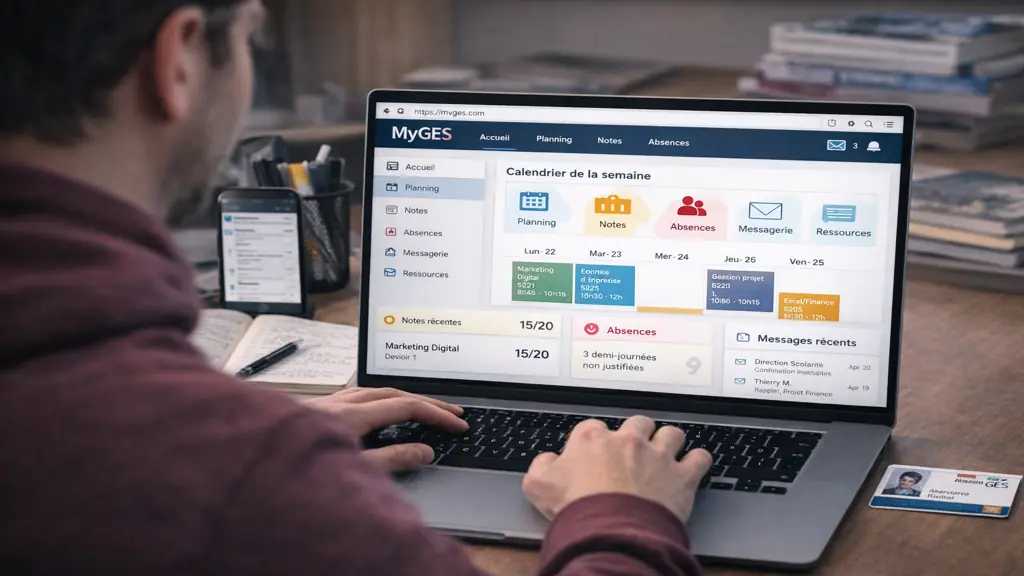
MyGES est l’extranet Réseau GES qui centralise tous les services numériques des écoles du groupe : planning, notes, absences, et messagerie professionnelle. Pour vous connecter, rendez-vous sur l’URL officielle myges.com (ou my.ges.fr selon votre école), puis saisissez l’identifiant et le mot de passe fournis par votre établissement. Si c’est votre première connexion, vous devrez activer votre compte en définissant un nouveau mot de passe. En cas de mot de passe oublié, la procédure de réinitialisation est accessible depuis la page de connexion, mais notez qu’un délai de quelques heures peut s’écouler avant que le lien de réinitialisation n’arrive dans votre boîte mail.
Ce guide vous aide à :
- Vous connecter rapidement à myGES
- Réinitialiser votre mot de passe en cas d’oubli
- Accéder et configurer votre boîte mail @myges.fr
- Résoudre les problèmes de connexion courants
Comment se connecter à myGES pour la première fois
Lors de votre inscription dans une école du Réseau GES, vous recevez vos identifiants de connexion par email ou directement auprès du secrétariat pédagogique. Ces identifiants comprennent généralement votre adresse email @myges.fr et un mot de passe temporaire.
Rendez-vous sur la page de connexion myGES via l’adresse communiquée par votre école. L’interface peut légèrement varier selon l’établissement, mais la procédure reste identique. Saisissez votre identifiant (souvent votre adresse email complète) dans le premier champ, puis votre mot de passe temporaire dans le second.
Lors de votre première connexion, le système vous demande obligatoirement de changer votre mot de passe. Choisissez un mot de passe sécurisé d’au moins 8 caractères, combinant majuscules, minuscules, chiffres et si possible un caractère spécial. Notez-le immédiatement dans un endroit sûr ou utilisez un gestionnaire de mots de passe.
Si vous rencontrez un message d’erreur indiquant que vos identifiants sont incorrects lors de cette première connexion, vérifiez d’abord que vous utilisez bien l’adresse complète (avec @myges.fr) et que le mot de passe temporaire n’a pas expiré. Les mots de passe temporaires ont généralement une durée de validité limitée, souvent de 7 à 30 jours selon la politique de votre école.
Une fois connecté, vous accédez au tableau de bord myGES qui affiche votre planning de la semaine, vos dernières notes, vos absences éventuelles, et des raccourcis vers les services principaux comme la boîte mail, l’espace documentaire ou les inscriptions aux examens.
Procédure complète pour réinitialiser votre mot de passe myGES
L’oubli du mot de passe constitue le problème technique le plus fréquent. Heureusement, la réinitialisation reste simple si vous suivez la procédure correctement.
Sur la page de connexion myGES, cliquez sur le lien “Mot de passe oublié” généralement situé sous les champs de saisie. Une nouvelle page s’affiche vous demandant de renseigner votre identifiant ou votre adresse email @myges.fr. Saisissez cette information avec précision, sans espace superflu.
Le système envoie un email de réinitialisation à votre adresse @myges.fr. Ce message contient un lien sécurisé valable pendant 24 heures pour définir votre nouveau mot de passe. Attention : ce lien ne peut être utilisé qu’une seule fois. Si vous cliquez dessus plusieurs fois ou si vous fermez la fenêtre avant d’avoir terminé, vous devrez recommencer la procédure.
Le délai de réception du mail de réinitialisation varie. Dans la plupart des cas, il arrive en quelques minutes, mais il peut parfois prendre plusieurs heures selon la charge des serveurs. Ne relancez pas immédiatement une nouvelle demande : cela créerait plusieurs emails et seul le dernier lien serait valide, rendant les précédents inutilisables.
Si l’email de réinitialisation n’arrive pas dans votre boîte de réception principale, vérifiez systématiquement vos dossiers “Courrier indésirable” ou “Spam”. Les filtres anti-spam classent parfois ces messages automatiques comme suspects. Ajoutez l’adresse d’expédition (généralement noreply@myges.fr ou une adresse liée à Skolae) à vos contacts pour éviter ce problème à l’avenir.
Une fois le lien reçu, cliquez dessus et définissez votre nouveau mot de passe en respectant les critères de sécurité imposés par le système. Confirmez-le en le saisissant une seconde fois, puis validez. Vous pouvez immédiatement vous reconnecter avec ces nouveaux identifiants.
Si vous n’avez plus accès à votre boîte mail @myges.fr (ce qui complique évidemment la réception du lien de réinitialisation), contactez directement le service informatique ou le secrétariat de votre école. Ils pourront réinitialiser manuellement votre mot de passe après vérification de votre identité.
Accéder à votre boîte mail @myges.fr via Outlook et Office 365
Votre adresse email @myges.fr constitue votre messagerie officielle pour toutes les communications avec l’école, les enseignants et l’administration. Cette boîte mail fonctionne sur la plateforme Office 365 Éducation de Microsoft, ce qui vous donne accès à Outlook Web App et à l’ensemble de la suite Office.
Pour consulter vos emails, deux options s’offrent à vous. La première consiste à accéder au webmail directement depuis votre tableau de bord myGES en cliquant sur l’icône “Messagerie” ou “Mail”. Cette méthode vous redirige automatiquement vers l’interface Outlook Web App avec une authentification unique : vous n’avez pas besoin de ressaisir vos identifiants.
La seconde option consiste à vous connecter directement à mail.reseau-ges.fr ou à outlook.office365.com en utilisant votre adresse email complète @myges.fr comme identifiant et votre mot de passe myGES. Cette méthode vous permet d’accéder à votre messagerie même si le portail myGES est temporairement indisponible.
L’interface Outlook Web App ressemble à une version allégée d’Outlook Desktop. Vous y trouvez votre boîte de réception, votre calendrier synchronisé avec myGES, vos contacts, et vos tâches. La capacité de stockage est généralement de 50 Go, largement suffisante pour un usage étudiant.
Consultez quotidiennement cette boîte mail : l’administration y envoie toutes les informations importantes concernant les examens, les modifications de planning, les inscriptions pédagogiques, ou les annonces urgentes. Négliger cette messagerie peut vous faire manquer des informations cruciales pour votre scolarité.
Vous bénéficiez également de l’accès gratuit à la suite Office 365 Éducation, comprenant Word, Excel, PowerPoint, OneNote et Teams. Ces applications sont accessibles en ligne via office.com ou peuvent être installées localement sur votre ordinateur et vos appareils mobiles. Connectez-vous avec votre adresse @myges.fr pour activer ces services.
Configurer un client de messagerie pour consulter vos emails myGES
Si vous préférez utiliser un client de messagerie local plutôt que le webmail, vous pouvez configurer votre boîte @myges.fr sur Outlook Desktop, Thunderbird, l’application Mail de votre smartphone, ou tout autre client compatible avec les protocoles Exchange ou IMAP.
Pour la configuration automatique sur Outlook Desktop (Windows ou Mac), lancez l’application et allez dans “Fichier” puis “Ajouter un compte”. Saisissez simplement votre adresse email @myges.fr. Outlook détecte automatiquement qu’il s’agit d’un compte Office 365 et vous demande votre mot de passe. Une fois saisi, la synchronisation démarre automatiquement.
Pour une configuration manuelle ou sur d’autres clients, utilisez les paramètres suivants : type de compte Exchange (recommandé) ou IMAP/SMTP, serveur Exchange outlook.office365.com, serveur IMAP outlook.office365.com port 993 avec SSL, serveur SMTP smtp.office365.com port 587 avec TLS. L’identifiant reste votre adresse email complète @myges.fr.
Sur smartphone, installez l’application Outlook disponible gratuitement sur iOS et Android. Elle offre une expérience optimisée pour mobile avec notifications push, gestion intelligente de la boîte de réception, et intégration du calendrier myGES. Ajoutez simplement votre compte en saisissant votre adresse @myges.fr et votre mot de passe.
La synchronisation entre le webmail et votre client de messagerie est bidirectionnelle : les emails lus, supprimés ou classés sur un appareil se reflètent automatiquement sur tous les autres. Vos brouillons et dossiers personnels sont également synchronisés via Exchange.
Résoudre les problèmes de connexion liés au cache et aux cookies
Les difficultés de connexion à myGES proviennent souvent de données corrompues stockées dans votre navigateur. Le cache et les cookies obsolètes peuvent empêcher l’authentification même avec des identifiants corrects.
Si vous obtenez un message d’erreur lors de la connexion alors que vous êtes certain de vos identifiants, commencez par vider le cache et supprimer les cookies liés à myGES. Sur Chrome, allez dans les paramètres, section “Confidentialité et sécurité”, puis “Effacer les données de navigation”. Cochez les cases “Cookies” et “Images et fichiers en cache”, sélectionnez la période “Toutes les périodes”, puis validez.
Sur Firefox, accédez aux paramètres via le menu hamburger, section “Vie privée et sécurité”, descendez jusqu’à “Cookies et données de sites”, et cliquez sur “Effacer les données”. Sur Safari (Mac ou iPhone), allez dans Safari > Préférences > Confidentialité > Gérer les données de sites web, recherchez myges.fr et supprimez les entrées correspondantes.
Après avoir vidé le cache, fermez complètement votre navigateur puis relancez-le avant de retenter la connexion. Ne vous contentez pas de fermer l’onglet : quittez réellement l’application pour que les modifications prennent effet.
Si le problème persiste, testez avec un autre navigateur. Parfois, des extensions de navigateur interfèrent avec le système d’authentification. Les bloqueurs de publicité, les gestionnaires de mots de passe mal configurés, ou les extensions de sécurité trop restrictives peuvent bloquer les cookies nécessaires au fonctionnement du CAS (Central Authentication Service) de myGES.
Désactivez temporairement toutes vos extensions en mode navigation privée. Sur Chrome, utilisez Ctrl+Shift+N (Cmd+Shift+N sur Mac) pour ouvrir une fenêtre de navigation privée où les extensions sont généralement désactivées par défaut. Tentez de vous connecter dans cette fenêtre. Si cela fonctionne, le coupable est bien une extension : réactivez-les une par une pour identifier laquelle pose problème.
Vérifiez également que JavaScript est bien activé dans votre navigateur. MyGES nécessite JavaScript pour fonctionner correctement. Sur Chrome, vérifiez dans Paramètres > Confidentialité et sécurité > Paramètres des sites > JavaScript que l’option “Les sites peuvent utiliser JavaScript” est activée.
Problèmes techniques fréquents sur myGES et leurs solutions
Certains dysfonctionnements reviennent régulièrement et possèdent des solutions simples.
Le planning qui ne s’affiche pas ou qui reste vide constitue un problème courant. Si votre emploi du temps n’apparaît pas, vérifiez d’abord la période sélectionnée : par défaut, myGES affiche la semaine en cours. Si vous êtes en période de vacances ou avant le début des cours, le planning peut légitimement être vide. Essayez de naviguer vers une semaine où vous savez avoir des cours programmés.
Si le planning reste vide pendant une période où vous devriez avoir cours, le problème vient peut-être d’un défaut de synchronisation entre votre profil étudiant et le système de gestion des emplois du temps. Contactez le secrétariat pédagogique pour vérifier que vous êtes bien inscrit dans les bons groupes et que votre profil est correctement configuré.
Les notes qui tardent à apparaître suscitent régulièrement des inquiétudes. Sachez que les enseignants doivent d’abord saisir les notes dans leur interface, puis les valider, avant qu’elles ne deviennent visibles pour les étudiants. Ce processus peut prendre plusieurs jours, voire semaines selon les matières et les périodes d’examens. Ne paniquez pas si vos notes de contrôle n’apparaissent pas immédiatement.
Les absences erronées représentent un autre sujet de friction. Si une absence apparaît sur votre tableau de bord alors que vous étiez présent, signalez-le rapidement au responsable de la matière concernée ou au service de la vie étudiante. Apportez une preuve si possible (copie du travail rendu ce jour-là, attestation d’un camarade). Plus vous réagissez vite, plus il est facile de corriger l’erreur.
L’impossibilité de télécharger un document (support de cours, annale, syllabus) provient souvent d’un problème de format de fichier ou de permissions. Certains documents nécessitent un logiciel spécifique pour être ouverts. Vérifiez que vous disposez d’un lecteur PDF à jour et que votre navigateur n’est pas configuré pour bloquer les téléchargements automatiques.
Si myGES affiche un message “Erreur 500” ou “Service temporairement indisponible”, cela indique un problème côté serveur. Patientez quelques minutes puis réessayez. Ces incidents surviennent généralement lors des pics de connexion (début des inscriptions aux examens, publication des résultats) ou pendant les opérations de maintenance. Si l’erreur persiste plusieurs heures, consultez les réseaux sociaux de votre école pour savoir si une maintenance est en cours.
Qui contacter en cas de problème persistant avec myGES
Lorsque vous rencontrez un problème technique que vous ne parvenez pas à résoudre seul, il faut identifier le bon interlocuteur pour obtenir une aide rapide.
Pour les questions liées à votre compte (identifiants perdus, première connexion impossible, mot de passe qui ne fonctionne pas après réinitialisation), contactez d’abord le secrétariat ou le service informatique de votre école. Chaque établissement du Réseau GES dispose d’un contact local pour ces problèmes. Les coordonnées figurent généralement sur le site web de votre école ou dans les documents remis lors de votre inscription.
Pour les problèmes techniques liés au fonctionnement de la plateforme elle-même (page qui ne charge pas, erreurs système, bugs d’affichage), vous pouvez contacter directement le support Skolae, l’éditeur de la solution myGES. Leur support technique intervient sur les dysfonctionnements de l’application mais ne peut pas gérer les aspects administratifs ou pédagogiques propres à votre école.
Pour les questions pédagogiques (notes manquantes, absences contestées, inscriptions aux examens), adressez-vous au secrétariat pédagogique de votre formation ou directement à vos responsables de cursus. Ils ont accès à la partie administrative de myGES et peuvent modifier votre dossier.
Pour les problèmes liés à votre boîte mail @myges.fr (impossible d’envoyer des emails, boîte pleine, problème de réception), commencez par vérifier si le webmail fonctionne. Si oui mais que votre client de messagerie ne synchronise plus, le problème vient de votre configuration locale. Si le webmail lui-même ne fonctionne pas, signalez-le au support informatique de votre école qui transmettra à Microsoft si nécessaire.
Préparez toujours les informations suivantes avant de contacter le support : votre nom complet, votre numéro étudiant, votre adresse email @myges.fr, une description précise du problème avec les messages d’erreur exacts (faites des captures d’écran), le navigateur et système d’exploitation utilisés, et les manipulations déjà tentées. Ces informations accélèrent considérablement le diagnostic et la résolution.
Optimiser votre utilisation quotidienne de myGES
Une fois les éventuels problèmes techniques résolus, quelques bonnes pratiques facilitent votre utilisation quotidienne de l’extranet Réseau GES.
Enregistrez l’URL de connexion dans vos favoris pour y accéder rapidement sans passer par un moteur de recherche. Cela réduit également le risque de tomber sur des sites de phishing qui imitent l’interface de connexion pour voler vos identifiants.
Connectez-vous régulièrement, idéalement quotidiennement, pour ne manquer aucune information importante. Les annonces de dernière minute concernant des changements de salle, des annulations de cours, ou des modifications d’examens sont publiées sur myGES et envoyées par email. Une consultation régulière vous évite les mauvaises surprises.
Configurez les notifications push de l’application mobile myGES si elle est disponible pour votre école. Vous recevrez des alertes en temps réel pour les nouveaux messages, les modifications de planning, ou les nouvelles notes publiées.
Exportez régulièrement votre planning au format iCal pour l’intégrer à votre calendrier personnel (Google Calendar, Outlook, Apple Calendar). Cette synchronisation vous permet de visualiser vos cours aux côtés de vos engagements personnels et facilite votre organisation hebdomadaire.
Utilisez la fonction de recherche documentaire de myGES pour retrouver rapidement les supports de cours déposés par vos enseignants. Téléchargez-les localement et organisez-les par matière dans des dossiers sur votre ordinateur pour y accéder même hors connexion.
Vérifiez périodiquement vos absences pour vous assurer qu’elles sont correctement enregistrées. Un pointage régulier vous permet de détecter et signaler rapidement les erreurs avant qu’elles n’impactent votre dossier de scolarité.
Changez votre mot de passe tous les six mois environ par mesure de sécurité, surtout si vous soupçonnez qu’il a pu être compromis. Un mot de passe robuste et régulièrement renouvelé protège votre compte et vos données personnelles contre les accès non autorisés.
