
ENT UPHF : connexion, activation et résolution des problèmes courants
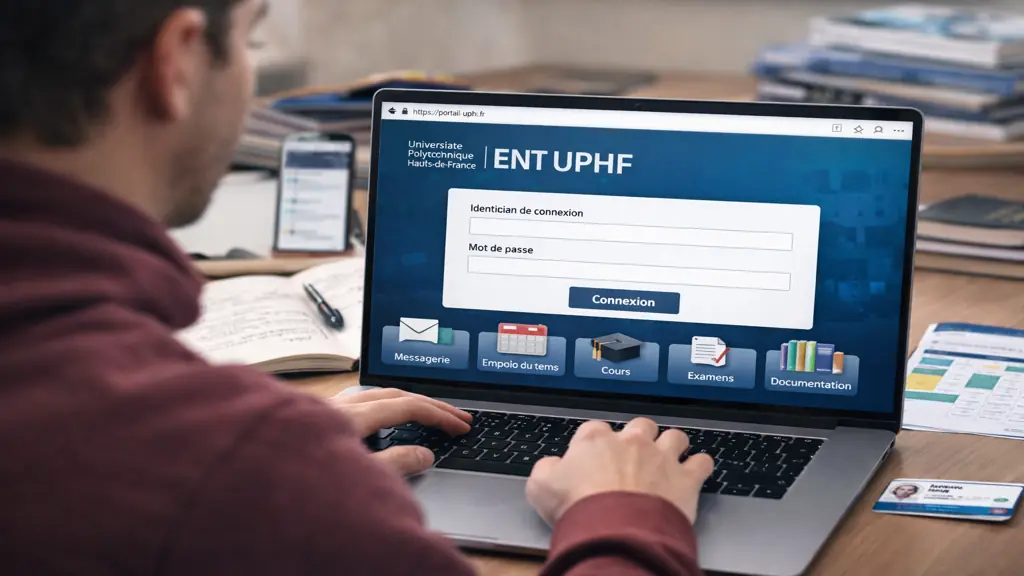
L’ENT UPHF (Environnement Numérique de Travail de l’Université Polytechnique Hauts-de-France) est votre portail central pour accéder à tous les services numériques universitaires : messagerie, emploi du temps, supports de cours, résultats d’examens et ressources documentaires. Pour vous connecter, rendez-vous sur portail.uphf.fr ou ent.uphf.fr, puis authentifiez-vous via le CAS UPHF avec votre identifiant de connexion et votre mot de passe. Si vous êtes nouvel étudiant et n’avez jamais activé votre compte, vous devrez d’abord passer par la plateforme Sésame UPHF pour créer vos identifiants.
Ce guide vous aidera à :
- Activer votre compte ENT pour la première fois
- Récupérer un mot de passe oublié ou un identifiant perdu
- Résoudre les problèmes de connexion les plus fréquents
- Accéder aux différents services de l’ENT UPHF
Comment activer mon compte ENT UPHF la première fois
Lors de votre inscription à l’UPHF, vous recevez un numéro étudiant et votre carte multiservice. Ces éléments sont indispensables pour activer votre compte via Sésame UPHF.
Connectez-vous à la plateforme d’activation Sésame en utilisant votre numéro étudiant (ou votre numéro INE pour les nouveaux bacheliers). Vous devrez renseigner votre date de naissance et créer votre premier mot de passe. À cette étape, définissez également une question joker : cette question secrète vous permettra de réinitialiser votre mot de passe ultérieurement sans passer par l’assistance.
Une fois l’activation terminée, notez précieusement votre identifiant de connexion et votre mot de passe. Vous pourrez alors accéder à l’ENT UPHF via portail.uphf.fr en utilisant le système d’authentification CAS UPHF.
Si vous rencontrez un message d’erreur durant l’activation, vérifiez que vous utilisez bien le numéro étudiant communiqué par l’université et non un ancien identifiant. En cas de blocage persistant, contactez le service d’assistance informatique.
Que faire en cas de mot de passe oublié
Oublier son mot de passe est l’incident le plus courant. Heureusement, plusieurs solutions existent pour le réinitialiser rapidement.
Si vous avez défini une question joker lors de l’activation de votre compte, rendez-vous sur la page de connexion du CAS UPHF et cliquez sur le lien de récupération de mot de passe. Répondez correctement à votre question joker, puis créez un nouveau mot de passe. Cette méthode est instantanée et ne nécessite aucune intervention du support.
Si vous avez oublié la réponse à votre question joker, vous devrez contacter le service d’assistance de l’université. Préparez votre numéro étudiant et une pièce d’identité pour accélérer la procédure de vérification. Le délai de réinitialisation varie selon l’affluence, mais reste généralement inférieur à 48 heures.
Pour éviter de futurs oublis, enregistrez votre mot de passe dans un gestionnaire sécurisé ou notez-le dans un lieu sûr. Évitez les mots de passe trop simples : privilégiez une combinaison de lettres, chiffres et caractères spéciaux d’au moins 8 caractères.
Identifiant de connexion perdu : comment le retrouver
Votre identifiant de connexion vous a été communiqué lors de l’activation de votre compte Sésame UPHF. Il se compose généralement de votre nom de famille suivi d’une ou plusieurs initiales.
Si vous ne retrouvez plus cet identifiant, consultez d’abord les emails envoyés par l’université lors de votre inscription. L’identifiant figure souvent dans le message de bienvenue ou dans les informations d’activation.
Vous pouvez également retrouver votre identifiant sur votre carte multiservice, qui comporte parfois cette information au verso. Si aucune de ces solutions ne fonctionne, le service d’assistance pourra vous communiquer votre identifiant après vérification de votre identité avec votre numéro étudiant.
Notez que l’identifiant de connexion est différent de votre numéro étudiant : le premier sert à vous authentifier sur l’ENT, le second est votre identifiant administratif interne à l’université.
Problèmes de connexion : pourquoi je ne peux pas accéder à l’ENT UPHF
Plusieurs raisons peuvent empêcher l’accès à votre ENT. La plus fréquente est la saisie d’un mauvais identifiant ou mot de passe. Vérifiez que le verrouillage majuscule n’est pas activé et que vous n’avez pas d’espace superflu avant ou après vos identifiants.
Si le message d’erreur indique “compte non activé”, cela signifie que vous n’avez pas encore complété la procédure sur Sésame UPHF. Retournez sur la plateforme d’activation pour finaliser la création de votre compte.
Parfois, le problème vient du navigateur. Videz le cache et les cookies de votre navigateur, ou testez avec un autre navigateur (Chrome, Firefox, Edge). Les extensions de navigateur, notamment les bloqueurs de publicité, peuvent interférer avec le système d’authentification CAS UPHF : désactivez-les temporairement pour tester.
Si aucune de ces solutions ne fonctionne, il est possible que votre compte soit temporairement bloqué après plusieurs tentatives de connexion infructueuses. Patientez 30 minutes avant de réessayer, ou contactez l’assistance pour débloquer votre compte immédiatement.
Enfin, vérifiez que vous utilisez bien l’adresse correcte : portail.uphf.fr ou ent.uphf.fr. Les fautes de frappe dans l’URL peuvent vous diriger vers des pages inexistantes.
Mon emploi du temps est vide ou ne s’affiche pas correctement
L’emploi du temps est l’un des services les plus consultés de l’ENT UPHF. Si le vôtre apparaît vide, plusieurs explications sont possibles.
En début d’année universitaire ou de semestre, les emplois du temps peuvent ne pas être encore publiés par l’administration. Attendez quelques jours et consultez les annonces de votre formation pour connaître la date de mise en ligne.
Vérifiez également que vous avez sélectionné le bon groupe et la bonne période. L’interface d’emploi du temps permet de filtrer par semaine, par mois ou par groupe TD/TP. Si vous avez modifié ces paramètres par erreur, rétablissez les valeurs par défaut.
Un problème d’affichage peut aussi provenir de votre navigateur. Actualisez la page avec Ctrl+F5 (ou Cmd+R sur Mac) pour forcer le rechargement complet. Si l’emploi du temps reste invisible, essayez d’y accéder depuis un autre appareil ou réseau pour déterminer si le problème est local ou général.
En cas de persistance du problème, contactez le secrétariat de votre formation : il se peut qu’une erreur administrative empêche la synchronisation de votre emploi du temps avec votre profil ENT.
J’ai oublié ma question joker : quelles solutions
La question joker est votre clé de secours pour réinitialiser votre mot de passe de manière autonome. Si vous en avez oublié la réponse, vous ne pourrez malheureusement pas utiliser cette fonctionnalité automatique.
La seule option dans ce cas est de contacter le service d’assistance informatique de l’UPHF. Préparez votre numéro étudiant, votre numéro INE (si disponible) et une pièce d’identité. Le personnel vérifiera votre identité avant de procéder à la réinitialisation manuelle de votre mot de passe.
Pour éviter de vous retrouver à nouveau dans cette situation, notez votre nouvelle question joker et sa réponse dans un endroit sûr dès que votre compte sera réactivé. Choisissez une question dont vous êtes certain de vous souvenir, mais dont la réponse n’est pas facilement devinable par d’autres personnes.
Certains étudiants choisissent des questions trop personnelles ou trop vagues, ce qui complique la récupération ultérieure. Privilégiez des questions factuelles avec des réponses précises : une date marquante, un lieu spécifique, ou un nom que vous n’oublierez jamais.
Quels services sont disponibles sur l’ENT UPHF
L’ENT UPHF centralise l’ensemble des outils numériques dont vous avez besoin tout au long de votre parcours universitaire.
La messagerie universitaire est accessible directement depuis le portail. Cette boîte mail officielle est celle utilisée par l’administration pour toutes les communications importantes : inscriptions pédagogiques, convocations aux examens, annonces de dernière minute. Consultez-la quotidiennement pour ne manquer aucune information.
Votre emploi du temps personnalisé s’affiche en temps réel et tient compte de vos groupes TD et TP. Vous pouvez l’exporter au format iCal pour l’intégrer à votre calendrier personnel (Google Calendar, Outlook, Apple Calendar).
Les supports de cours déposés par vos enseignants sont accessibles dans l’espace pédagogique. Chaque cours dispose d’un espace dédié où vous trouverez les présentations, exercices, annales et tout document complémentaire utile à votre formation.
Les résultats d’examens sont publiés directement sur l’ENT après délibération des jurys. Vous recevez généralement une notification par email lorsque de nouveaux résultats sont disponibles.
Les ressources documentaires vous permettent d’accéder aux catalogues des bibliothèques universitaires, de réserver des ouvrages, et de consulter des ressources numériques (articles scientifiques, bases de données spécialisées, e-books).
D’autres services complètent l’offre : gestion de votre dossier administratif, demande de certificats de scolarité, suivi des paiements, accès au réseau Wi-Fi Eduroam, et portail des stages.
Contacter l’assistance pour un problème technique persistant
Si malgré toutes ces solutions votre problème persiste, le service d’assistance informatique de l’UPHF est là pour vous aider.
Avant de les contacter, rassemblez toutes les informations utiles : votre numéro étudiant, l’identifiant de connexion si vous l’avez, une description précise du problème et les messages d’erreur éventuels (faites une capture d’écran si possible).
Privilégiez les canaux officiels de contact : email du service informatique, formulaire de contact sur le site uphf.fr, ou accueil physique si vous êtes sur le campus. Évitez les réseaux sociaux non officiels qui ne garantissent pas de réponse.
En période de rentrée universitaire, les demandes affluent massivement. Anticipez vos problèmes d’activation en vous y prenant dès réception de vos identifiants, sans attendre la veille de la rentrée. Le délai de traitement sera ainsi plus court.
Pour les urgences (veille d’examen, date limite de dépôt de dossier), signalez-le clairement dans votre demande. Le service d’assistance priorise généralement ces situations critiques.
Optimiser votre utilisation quotidienne de l’ENT UPHF
Une fois connecté sans difficulté, quelques bonnes pratiques amélioreront votre expérience quotidienne.
Enregistrez l’adresse portail.uphf.fr dans vos favoris pour y accéder rapidement. Évitez de cocher “rester connecté” sur les ordinateurs partagés pour protéger vos données personnelles.
Configurez votre messagerie universitaire pour recevoir une copie des emails sur votre adresse personnelle si vous consultez rarement votre boîte ENT. Attention toutefois : l’université demande généralement de conserver la messagerie institutionnelle comme canal de communication principal.
Consultez régulièrement l’espace d’annonces de votre formation sur l’ENT. Les changements de salle, annulations de cours ou informations de dernière minute y sont publiés en priorité.
Téléchargez l’application mobile de l’ENT si elle existe, pour consulter votre emploi du temps et vos emails en déplacement. Vérifiez sur les stores Android et iOS la disponibilité d’une application officielle UPHF.
Changez votre mot de passe tous les 6 mois par mesure de sécurité, surtout si vous soupçonnez qu’il a pu être compromis. Un mot de passe robuste protège non seulement votre compte ENT, mais aussi toutes vos données universitaires.
Accès à l’ENT UPHF depuis l’extérieur du campus
L’ENT UPHF est accessible depuis n’importe quel appareil connecté à Internet, que vous soyez sur le campus, chez vous, ou en mobilité.
Pour vous connecter depuis l’extérieur, utilisez simplement l’adresse portail.uphf.fr ou ent.uphf.fr dans votre navigateur. Le système d’authentification CAS UPHF fonctionne de manière identique quel que soit votre emplacement.
Certaines ressources documentaires électroniques peuvent nécessiter une authentification supplémentaire si vous y accédez hors campus. Dans ce cas, utilisez vos identifiants ENT lorsque le système vous le demande. Cette authentification permet de vérifier que vous êtes bien étudiant ou personnel de l’UPHF.
Si vous travaillez régulièrement depuis l’extérieur, assurez-vous d’utiliser une connexion Internet sécurisée. Évitez les réseaux Wi-Fi publics non protégés pour accéder à votre compte, car ils présentent des risques de sécurité. Privilégiez votre connexion personnelle ou utilisez un VPN si nécessaire.
L’accès mobile est parfaitement fonctionnel : l’interface de l’ENT UPHF s’adapte automatiquement aux smartphones et tablettes. Vous pouvez ainsi consulter votre emploi du temps, lire vos emails et télécharger des supports de cours directement depuis votre téléphone.
Sécurité et confidentialité de votre compte ENT
Votre compte ENT donne accès à des informations personnelles et académiques sensibles. Adoptez quelques réflexes de sécurité pour le protéger efficacement.
Ne partagez jamais votre identifiant de connexion et votre mot de passe avec d’autres étudiants, même pour des raisons pratiques. Chaque compte est personnel et sa sécurité relève de votre responsabilité.
Méfiez-vous des tentatives de phishing : l’UPHF ne vous demandera jamais vos identifiants par email. Si vous recevez un message suspect vous demandant de “vérifier votre compte” ou de “confirmer vos informations”, ne cliquez pas sur les liens et signalez-le au service informatique.
Déconnectez-vous systématiquement de l’ENT lorsque vous utilisez un ordinateur partagé ou public. Le bouton de déconnexion se trouve généralement en haut à droite de l’interface, près de votre nom d’utilisateur.
Si vous soupçonnez que quelqu’un d’autre a accédé à votre compte, changez immédiatement votre mot de passe et vérifiez les dernières activités dans l’historique de connexion si cette fonctionnalité est disponible. En cas de doute sérieux, contactez le service d’assistance pour signaler une possible intrusion.
Votre carte multiservice contient également des données importantes : gardez-la en lieu sûr et signalez rapidement toute perte ou vol au service concerné pour la faire désactiver et obtenir un duplicata.
